生成AIで書類を読み取る AI-OCR 
AIが書類を読み、
迷ったところだけ
人が確かめる。
請求書・注文書・手書きの申込書などを生成AIで読み取り、確認が要る項目だけを人に回します。読み違いをそのまま基幹システムに入れずに、データ入力の手間を減らします。

読み取りの流れ
人が確かめるのは、AIが印を付けた項目だけです
- 1
書類を入れる
書類の種類を選び、PDF・画像をまとめてアップロードします。
- 2
AIが読む
設定した項目を、生成AIが書類全体から探して読み取ります。明細(表)も行ごとに読みます。
- 3
要確認を判定する
AIが迷った項目、形式に合わない・必須が空の項目、住所と郵便番号が合わない項目に印を付けます。
- 4
確かめて取り込む
印の付いた項目だけ人が直し、CSV(Excel)・JSON・API で基幹システムへ渡します。
要確認のない書類
そのまま確定して取り込めます。人が1件ずつ見直す必要はありません。
要確認のある書類
確認画面で、赤い項目だけを原本と見比べて直します。
※ 1件の処理は数十秒です。急がない書類は、AIの利用料が約半額になるバッチ処理(結果は数分〜最大24時間後)も選べます。
様式を選ばず読める
読みたい項目を決めるだけ。書式が違う書類も同じ設定で読み取ります
位置の設定は不要
どこに書いてあるかはAIが内容から探します。様式が変わっても設定し直しはいりません。
手書きも読める
手書きの申込書・注文書も読み取ります。読みに迷った字は要確認にします。
明細も行ごとに
品名・数量・金額などの表を行ごとに読み、CSVでは1行ずつに展開します。
日付の年を補う
「6月1日」のように年がない日付は、書類の受付日から年を補います。
設定がかんたん
新しい書類も、3つの手順で読めるようになります。AIの追加学習はいりません
- 1
サンプルを入れる
サンプルのPDF・画像から、読み取る項目の下書きをAIが作ります。
- 2
項目を整える
項目名や必須かどうか、読み方の指示を確かめて直します。
- 3
試し読みで確かめる
保存する前にサンプルを読み、原本と並べて結果を確かめます。
書類の種類(帳票)は御社で追加でき、追加の費用はかかりません。設定を直したら、読み取り済みの書類も読み直せます。
確認がらく
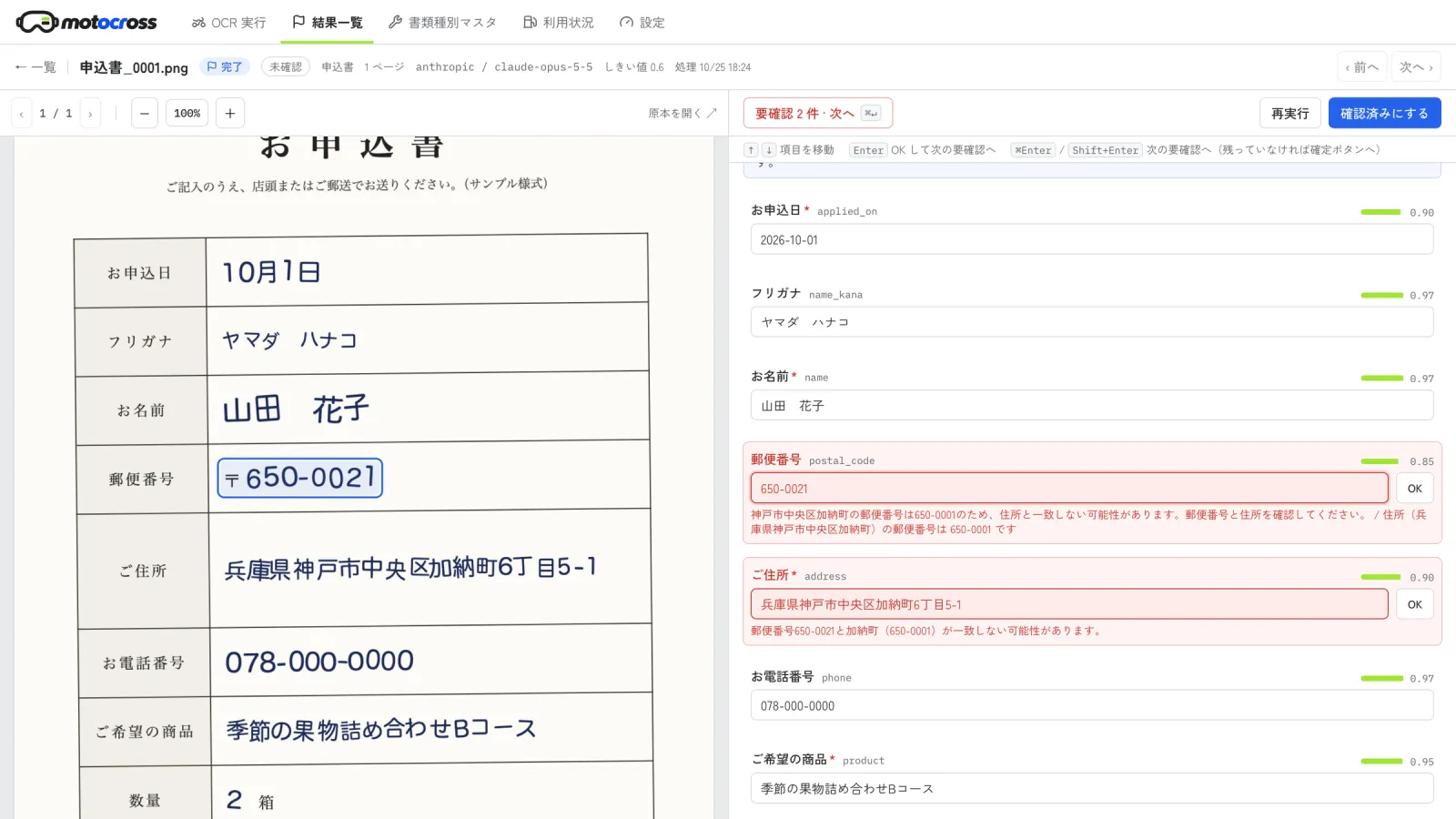
赤く表示された項目だけを、原本と見比べて直します
- 1
要確認を赤く、理由つきで
AIが迷った字、郵便番号と住所の食い違い、形式の誤りなどを、理由と一緒に表示します。
- 2
値の位置を原本で囲む
項目を選ぶと、原本のその値が書かれた場所を青い枠で囲みます。探さずに見比べられます。
- 3
キーボードだけで進む
↑↓ で項目を移り、Enter で OK にして次の要確認へ。マウスに持ち替えずに確認できます。
読み違いを見逃さない
AIの判断だけに頼らず、確かめ方を重ねて怪しい項目を拾います
住所と郵便番号の照合
日本郵便のデータと突き合わせ、1〜2字の読み違いを直したうえで要確認にします。合わない郵便番号も要確認にします。
AIが迷った項目
かすれや判読しにくい字は、理由を添えて要確認にします。
形式と必須
桁数、必須の空欄、日付や数値として読めるかを確かめます。
精度は、御社の書類で測ってご報告します
読み取った項目を「値が正しいか」と「要確認にしたか」で4つに分けて数えます。
要確認にした
要確認にしなかった
値が正しい
値が正しい ・ 要確認にした
空振り
少なくする正しいのに要確認にした項目。直す必要はありませんが、人が見る手間になります。
値が正しい ・ 要確認にしなかった
そのまま取り込める
人が見なくてよい項目。この割合が高いほど、確認の手間が減ります。
値が誤り
値が誤り ・ 要確認にした
人の確認で直せる
読み違えたが要確認にした項目。確認画面で原本と見比べて直せます。
値が誤り ・ 要確認にしなかった
見逃し
0にする読み違えたのに要確認にならなかった項目。人の確認をすり抜けるので、0にすることを前提に設定を整えます。
あわせて、要確認が1つもなく人が見ずに済む書類の割合(確認の手間がどれだけ減るか)と、ほかの AI-OCR 製品と比べるための項目の正解率も出します。
AIとクラウドを選べる
使うAIは設定画面で切り替えられます。御社の方針に合わせて選びます
国内で処理
日本国内
処理も保存も日本で完結させたい場合に
クラウド経由
Azure OpenAI・AWS Bedrock・Google Vertex AI
多くのモデルから選べます
開発元の API
Anthropic・OpenAI
最新のモデルをいち早く使えます
どれを選んでも、入力した書類がAIの学習に使われることはありません
御社専用の環境。御社のクラウドのアカウントに構築し、原本と読み取り結果を当社のアカウントに置きません。
利用者の数で料金が変わりません。部署をまたいで、必要な方にお使いいただけます。
費用が見える。AIの利用料を日別・書類の種類別・モデル別に画面で集計します。
※ 対応するAIは Azure OpenAI・AWS Bedrock・Google Vertex AI・Anthropic・OpenAI です(2026年11月時点)。
主な機能
書類の登録から、読み取り・確認・連携まで
書類の登録
- 項目の下書き(AI)
- 読み方の指示
- 試し読み
読み取り
- まとめて読み取り
- 住所の照合
- 日付の年の補完
- バッチ処理
確認
- 結果一覧と絞り込み
- 原本との見比べ
- キーボード操作
- 読み直し(再実行)
連携・運用
- CSV・JSON 出力
- API 連携
- 費用の集計
- AIの切り替え
導入の流れ
まずは御社の書類で、無償で精度を確かめます
導入したあとも、運用・監視や問い合わせへの対応、AIのモデルが新しくなるときの切り替えと精度の測り直しまで、当社が整備を続けます。
-
STEP 1
無償の精度確認
御社のサンプルを試し読みし、読み取りの精度と1件あたりの費用をお見せします。
-
STEP 2
専用環境の構築
御社のクラウドのアカウントに、御社専用の環境を構築します。
-
STEP 3
精度の評価・改善
御社の書類で精度を測り、項目の設定を改善して報告書にまとめます。
-
STEP 4
運用開始
運用・監視、問い合わせへの対応、AIのモデルが変わるときの切り替えまで当社が担います。
よくある質問
読み取った書類が、AIの学習に使われることはありますか?
ありません。国内処理・クラウド経由・開発元の API のどれを選んでも、送った書類の内容がAIの学習に使われることはありません。
手書きの書類も読み取れますか?
読み取れます。手書きの申込書・注文書なども、印刷された書類と同じ設定で読み取ります。読みに迷った字は要確認になるので、人が原本と見比べて直せます。
書類を国内だけで処理できますか?
できます。使うAIを国内で処理するものに設定で切り替えられます。設定画面には、選んだAIが国内と国外のどちらで処理されるかが表示されます。原本と読み取り結果の保存先まで日本に限りたい場合は、構成をご相談ください。
新しい種類の書類を追加するのに費用はかかりますか?
かかりません。サンプルのPDF・画像を入れるとAIが読み取る項目の下書きを作るので、御社で確かめて登録するだけで読めるようになります。AIの追加学習もいりません。
既存の基幹システムと連携できますか?
できます。読み取った結果は CSV(Excel でそのまま開けます)・JSON で出力できるほか、API で受け渡すこともできます。
料金はどのように決まりますか?
初期費用と、月の書類の件数に応じた月額です。AIの利用料は月額に含みます。利用者の数では料金は変わりません。導入前に御社の書類で無償の精度確認を行い、1件あたりの費用もお見せします。詳しくはお問い合わせください。